
OBS Studio录屏直播软件 v32.2.2 Windows版
类别:应用工具大小:152.41 MB版本:32.2.2时间:2026-10-24
备案:暂无
类别:应用工具大小:152.41 MB版本:32.2.2时间:2026-10-24
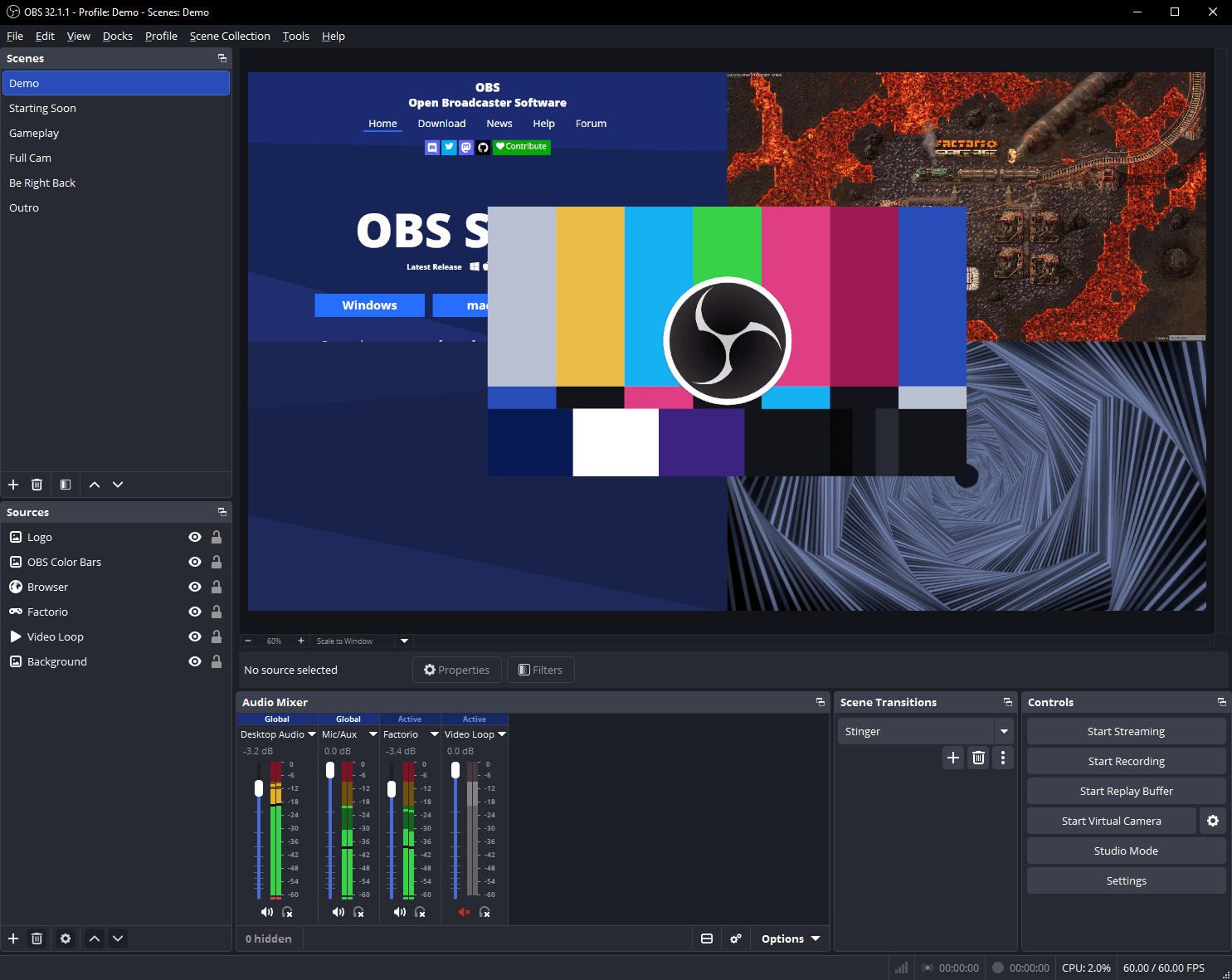
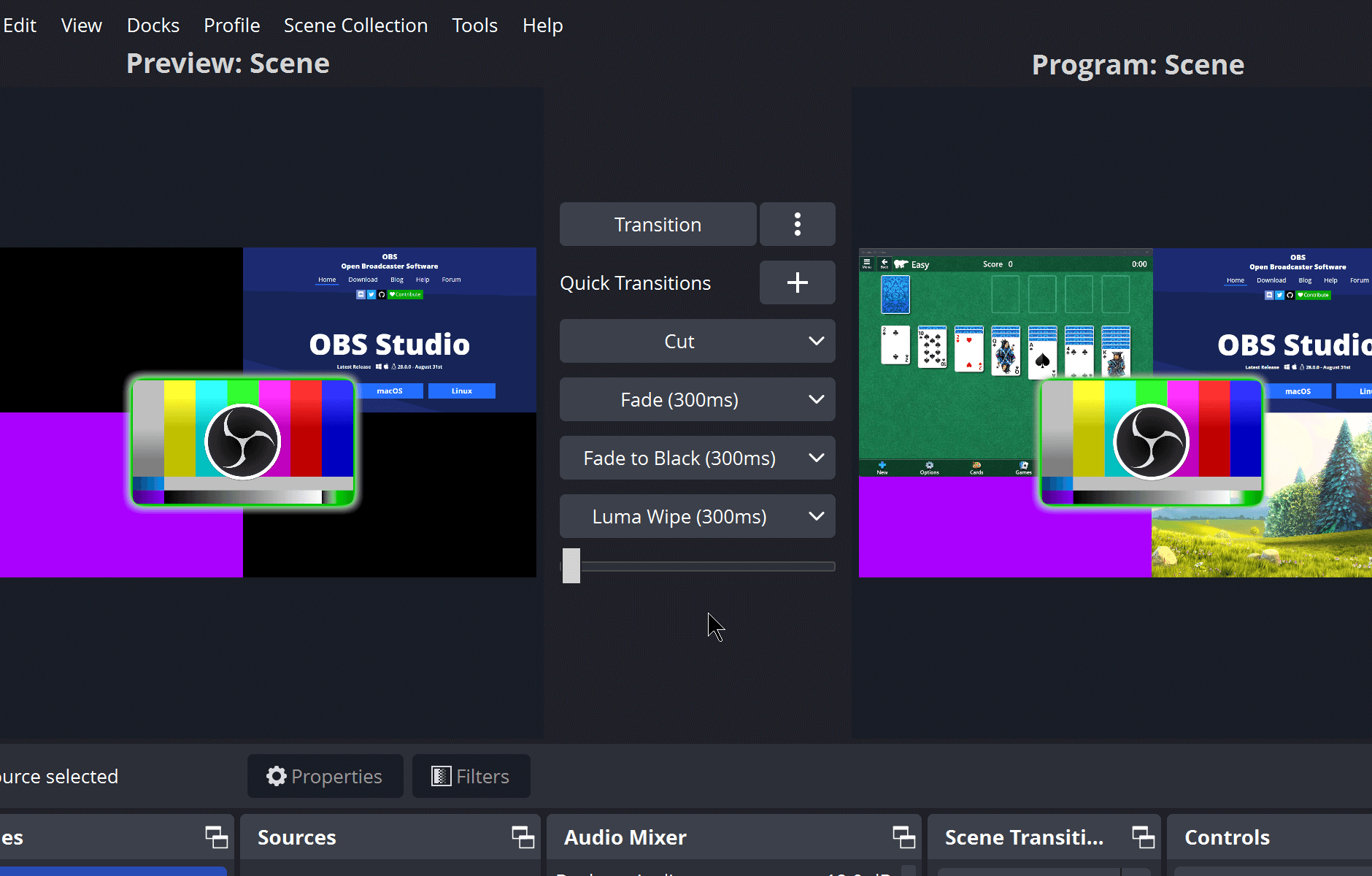
OBS Studio是一款用于电脑录屏和直播制作的软件,把画面来源、声音和场景切换集中在同一个工作窗口中。录制操作教程时,可以同时加入桌面窗口、麦克风和摄像头;演示课程或产品时,也可以提前准备不同场景,减少录制过程中反复打开和关闭窗口的动作。
它适合愿意花一点时间配置画面的人。开始使用时,不必把所有功能一次设置完,可以先建立一个场景,加入需要录制的窗口,再确认声音来源。
场景可以理解为一组事先摆好的画面。一个场景展示完整桌面,另一个场景突出摄像头,切换时就能按讲解顺序调整内容。来源支持窗口、图像、文字和浏览器等不同类型,叠放顺序会影响最终显示效果。添加来源后,先检查边界和比例,再决定是否需要裁剪。
混音区域用于查看各路声音的输入状态。录制前可以说几句话、播放一段需要收录的声音,观察电平并回听测试文件。麦克风太近容易出现喷麦,声音过大也可能失真。降噪、噪声门等滤镜可以辅助整理声音,但不能代替安静环境和合适的录音距离。
工作室模式把预览与正式输出分开,适合在切换前检查下一组内容。例如先在预览区调整窗口位置,确认没有遮挡,再将其切换到正式画面。这个习惯有助于减少直播时临时拖动画面的干扰,也方便录制需要多种讲解视角的课程。
输出设置需要结合电脑性能和用途选择。分辨率、帧率和编码配置提高后,处理与存储压力也会增加。普通操作演示可以先采用适合阅读文字的画面尺寸,做短时间测试,再查看文件大小、声音同步和播放流畅度。
快捷键可以用于开始、停止录制和切换场景,设置时应避免与常用软件冲突。直播涉及账号或推流信息,分享设置截图前要检查是否包含敏感内容。第三方插件应按实际需求安装,先确认适配版本,并保留原有配置,避免录制前临时大量改动环境。
OBS Studio的价值在于把录屏、声音和场景组织到一起,适合课程演示、游戏录制及直播内容制作。第一次使用建议完成一段短录制,确认声音清楚、文字可读、输出位置正确,再开始正式工作。使用屏幕和摄像头来源时,也应留意系统权限及画面中的个人信息。
本次核对的Windows版本为32.2.2,官方提供x64安装包并支持Windows 10和Windows 11。配图来自官方功能展示,具体菜单外观以安装版本为准。升级前可备份场景**与配置,安装后重点复查来源、滤镜和输出设备;未核实的更新项目不作推断。

YY语音 v9.60.0.0 Windows版
136.57 MB下载
Ventoy多镜像启动盘工具 v1.1.18 Windows版
15.91 MB下载
Krita数字绘画软件 v5.3.4.1 Windows版
165.47 MB下载
PeaZip文件压缩工具 v11.4.0 Windows版
11.43 MB下载
QuickLook空格预览工具 v4.5.0 Windows版
64.75 MB下载
HandBrake视频转码工具 v1.11.2 Windows版
25.33 MB下载
WinSCP文件传输工具 v6.7 Windows版
13.15 MB下载
ShareX截图录屏工具 v21.0.0 Windows版
139.15 MB下载
2345浏览器 v13.8.0.41767电脑版
 应用工具 / 62.4MB / 2026-09-18下载
Windows优化大师 v7.0电脑版
应用工具 / 26.9MB / 2026-09-19下载
QQ浏览器 v21.3.0电脑版
应用工具 / 174 / 2026-09-07下载
VMware Workstation v15.5.2电脑版
应用工具 / 542M / 2026-09-18下载
ToDesk远程控制 v5.2.3.0 Windows在线安装版
应用工具 / 3.95 MB / 2026-10-23下载
Ventoy多镜像启动盘工具 v1.1.18 Windows版
应用工具 / 15.91 MB / 2026-10-26下载
HandBrake视频转码工具 v1.11.2 Windows版
应用工具 / 25.33 MB / 2026-10-24下载
DiskGenius v5.6.1.1580电脑版
应用工具 / 10.2M / 2026-08-27下载
用户评论