安卓手机录屏怎么避免泄露隐私?声音设置、通知遮挡与分享前检查
时间:2026-10-11 13:31:07作者:贝玩下载编辑部阅读:次
用手机录屏讲解应用操作很方便,但录下的可能不止目标页面:通知横幅、聊天预览、账户余额,甚至麦克风声音也会一同进入视频。安卓自带录屏适合制作简短演示,开始前先检查录制范围与声音选项,分享前再完整回看。不同品牌的快捷开关名称和保存位置可能不同。
开始前先清理屏幕
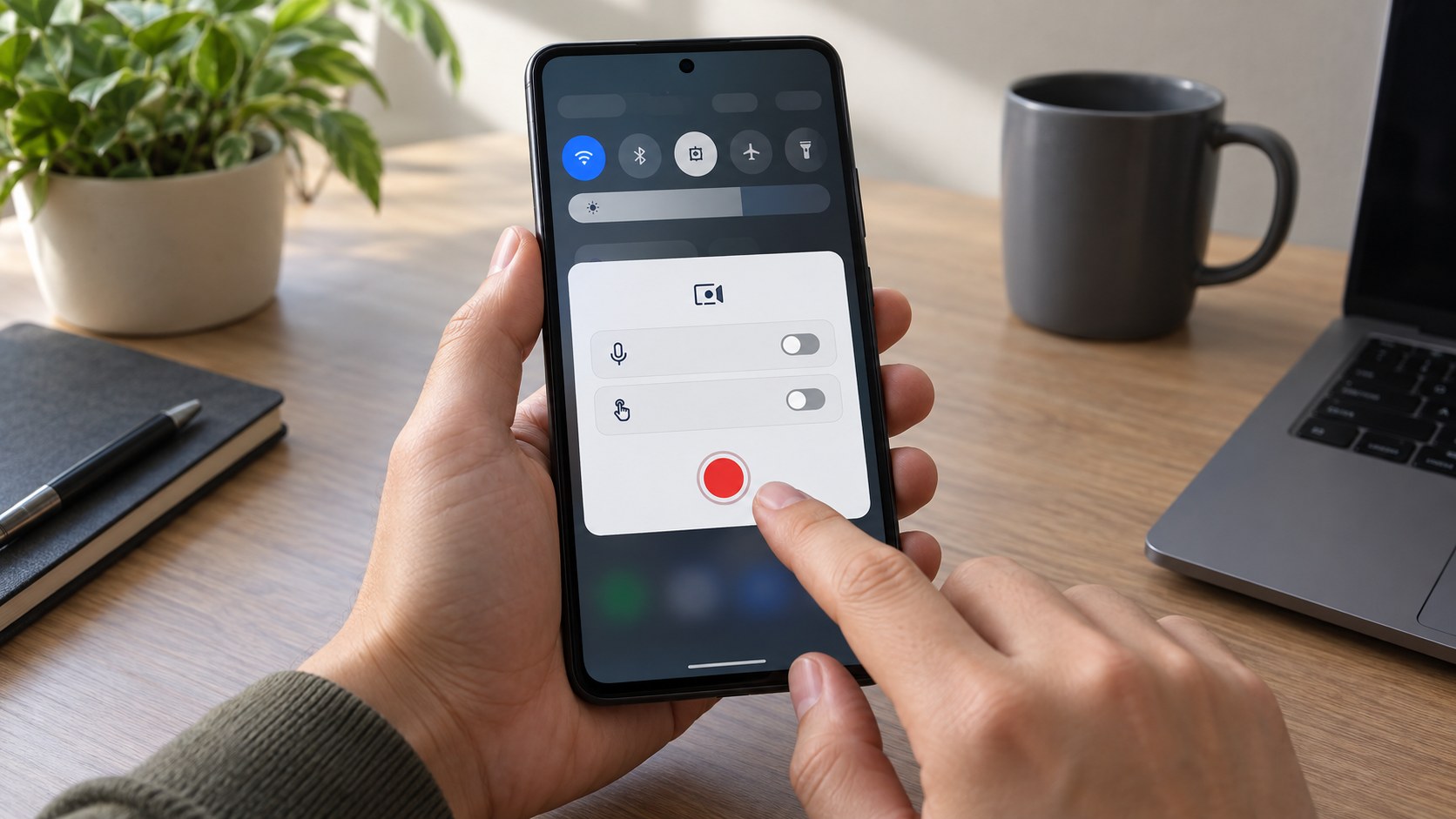
从屏幕顶部下拉两次,寻找“屏幕录制”快捷开关;没有看到时可编辑快捷设置,把它加入面板。先关闭含姓名、验证码或交易信息的页面,必要时开启免打扰并隐藏锁屏通知预览。录制个人教程时还应退出公司账户和私人聊天,避免切换应用时意外露出敏感内容。免打扰不一定遮住所有弹窗,最好先试录十几秒确认。
核对声音和触摸提示
点录屏开关后,系统通常会让你选择是否录入音频、是否显示触摸位置。只演示画面时可以关闭麦克风,避免录下周围人的谈话;要讲解时则先确认环境安静,并告知可能入镜或被录音的人。显示触摸点有助于观众跟上步骤,但也会暴露解锁手势或输入动作,录制登录和付款界面时应关闭。系统和应用可能限制某些受保护内容的录制,不要用不明工具绕过限制。
结束后先检查再分享
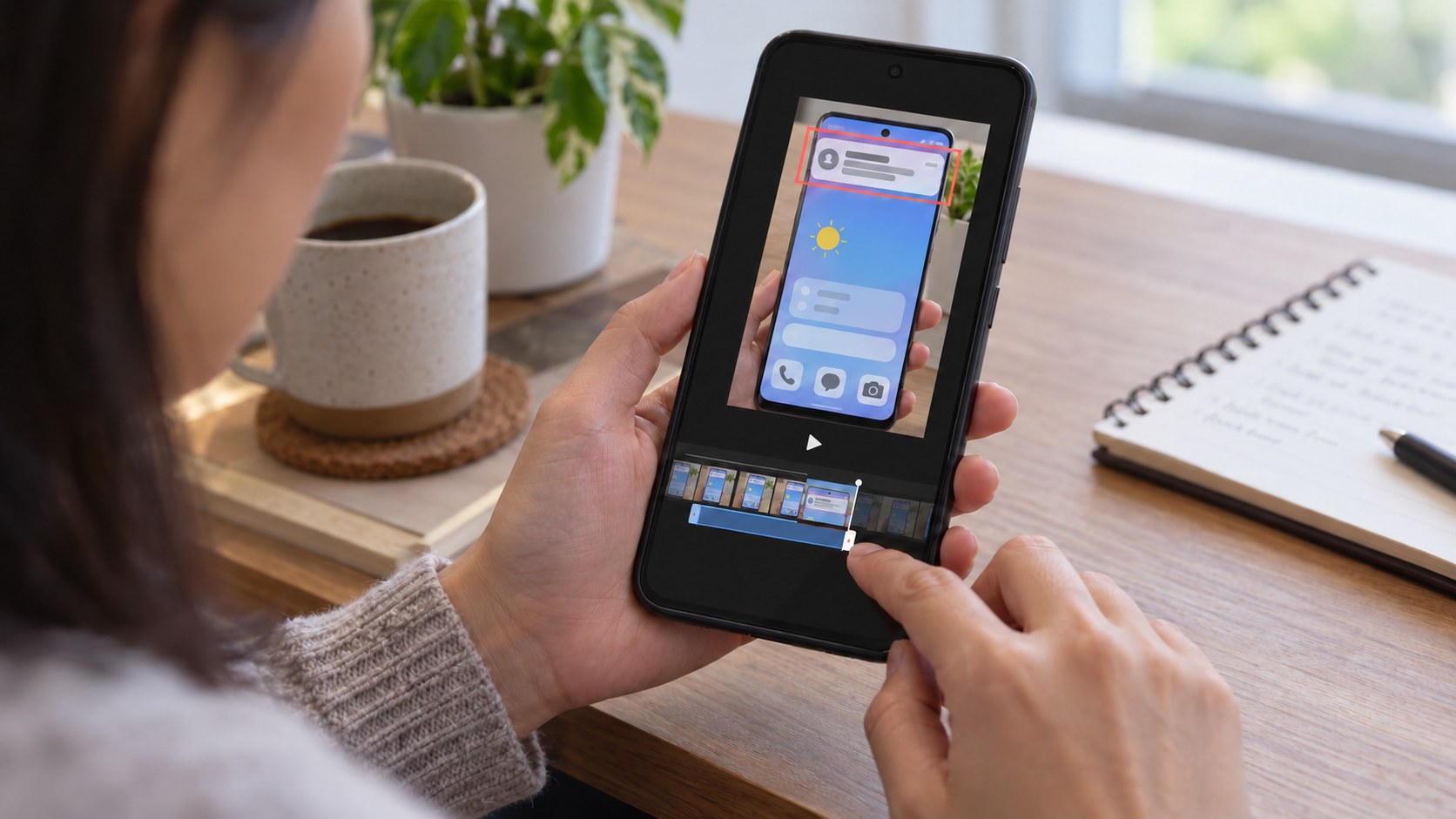
录制中可通过通知栏的录屏提示停止。到相册或照片应用找到视频,从头到尾回放,重点查看通知横幅、应用切换、密码输入和账户资料。若有敏感片段,用系统编辑功能裁剪首尾;内容出现在中间且无法可靠遮盖时,重新录制往往更安全。分享前确认接收对象和文件权限,切勿把含验证码、私钥或个人证件的视频上传到公开群组。
若录屏无声,先核对开始时的音频选项和应用本身的录制限制;若找不到文件,查看相册的“视频”或“屏幕录制”分类。录制完成后删除不再需要的原片与临时副本,保留最终版本即可。涉及他人画面或声音时,应先征得同意并遵守当地规定。
版权声明:所有资源均来自网络,仅供个人学习交流,如有侵权请联系 24 小时内删除。