Windows受控文件夹访问怎么用?拦截陌生程序与正常应用无法保存排查
时间:2026-10-13 10:57:28作者:贝玩下载编辑部阅读:次
写好的文档突然提示无法保存到“文档”文件夹,先别急着关闭安全防护。Windows安全中心的“受控文件夹访问”会阻止未经信任的应用修改受保护文件夹中的内容,用来降低恶意程序批量加密文件的风险。它保护的是指定位置的写入操作,并不能代替备份,也不保证每个危险程序都被识别。遇到拦截提示,应先核实究竟是哪一个程序在尝试修改文件。
从勒索软件防护入口检查
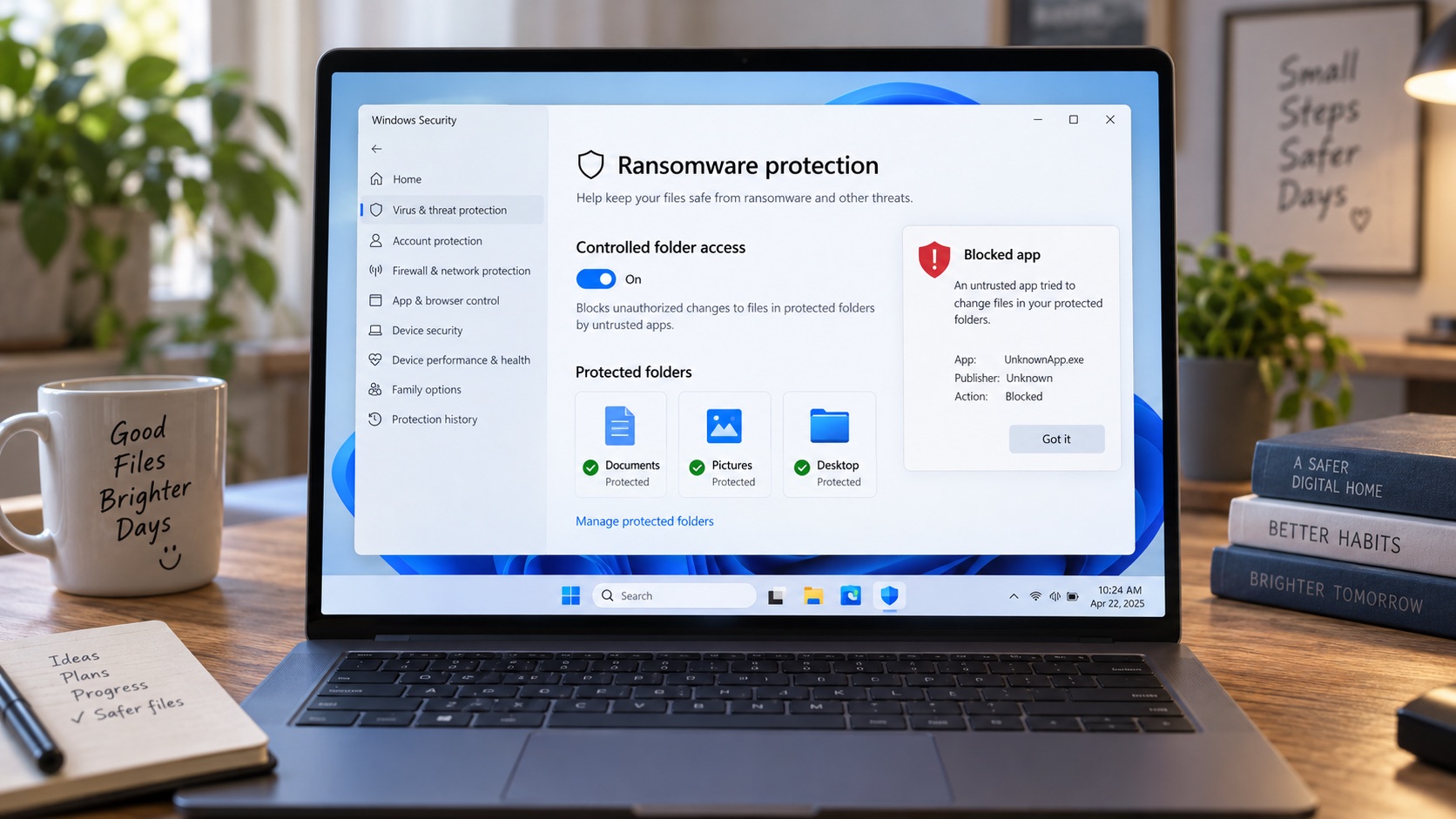
在Windows安全中心进入“病毒和威胁防护”,找到“勒索软件防护”与受控文件夹访问。微软说明,启用后文档、图片、视频、音乐和桌面等常用位置通常会受到保护,也可以检查受保护文件夹列表。需要额外保护工作目录时,只添加真正存放重要资料的位置;不要因为看到陌生进程被拦截,就直接把整个磁盘或所有应用加入允许范围。
可信应用保存失败怎么办
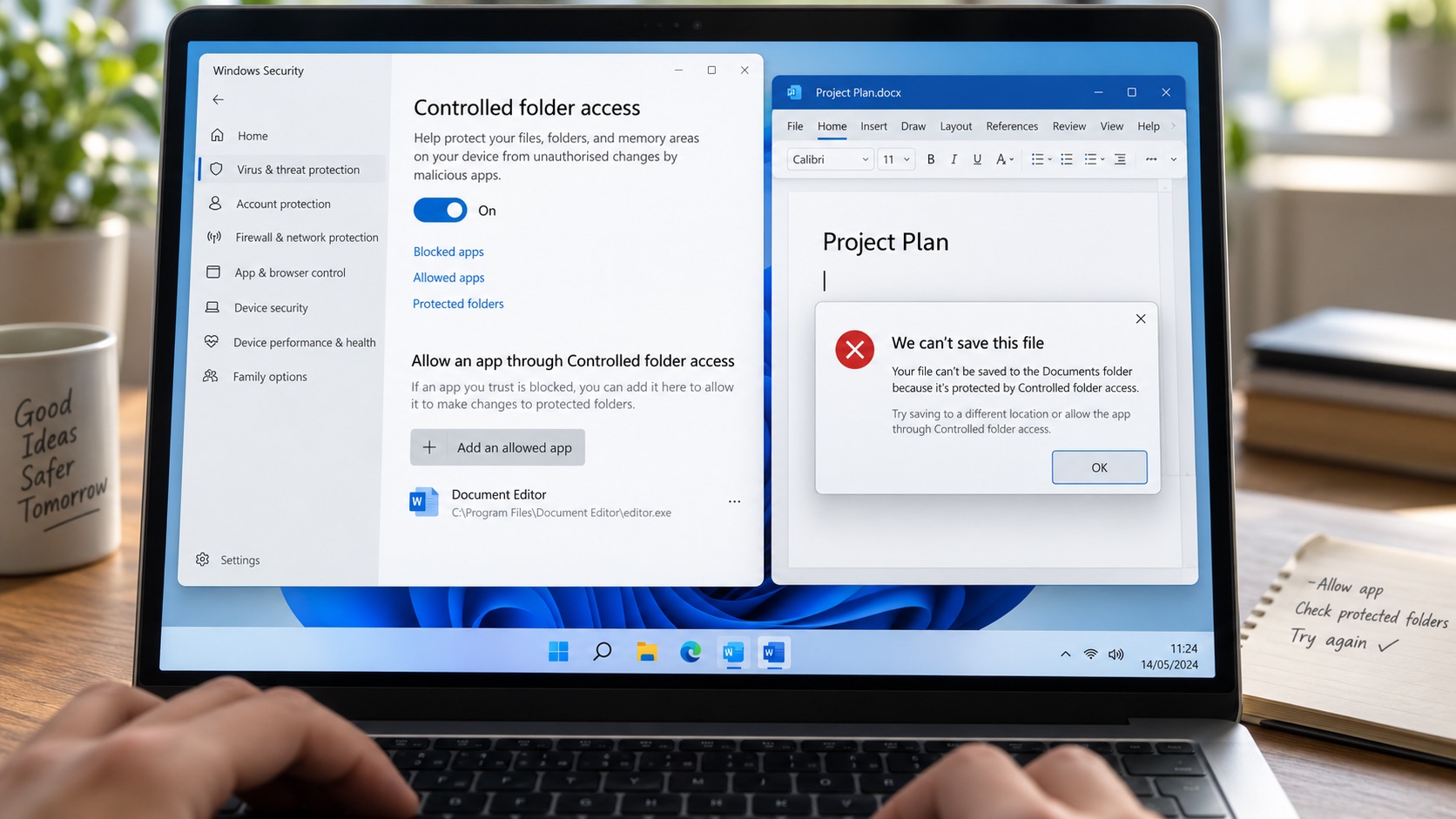
如果常用编辑器无法保存,先确认程序从可信渠道安装、文件路径和发布者正常,再查看防护历史中的拦截记录。确实需要写入该目录时,可在受控文件夹访问设置里仅允许该应用;添加前要核对可执行文件路径,避免把名称相近的假程序放行。也可以先将文件另存到未受保护的位置,确认内容无误后再处理权限。恢复保存后,重新测试编辑、关闭、再次打开文件,避免误以为提示消失就代表数据已写入。
受控文件夹访问不能阻止误删、硬盘故障或账号同步错误。重要文档仍应保留离线或独立云端副本,并定期尝试恢复。工作电脑若由管理员统一配置防护,不要自行关闭策略;把拦截时间、程序路径和受影响文件夹提供给管理员,能更快区分正常软件冲突与真正的安全事件。
版权声明:所有资源均来自网络,仅供个人学习交流,如有侵权请联系 24 小时内删除。