Windows 11默认应用怎么改?按文件类型和链接协议设置打开方式
时间:2026-10-12 10:34:01作者:贝玩下载编辑部阅读:次
双击文档却总是打开不熟悉的程序,通常是 Windows 11 的默认应用关联发生了变化。系统可以分别指定某种文件扩展名、某种链接协议由哪个程序处理,因此“改了默认浏览器”未必会同时改变 PDF 或图片的打开方式。调整前先看清文件真正的类型,再决定只改一个格式,还是查看某个应用接管了哪些格式。
按文件类型修改更精确
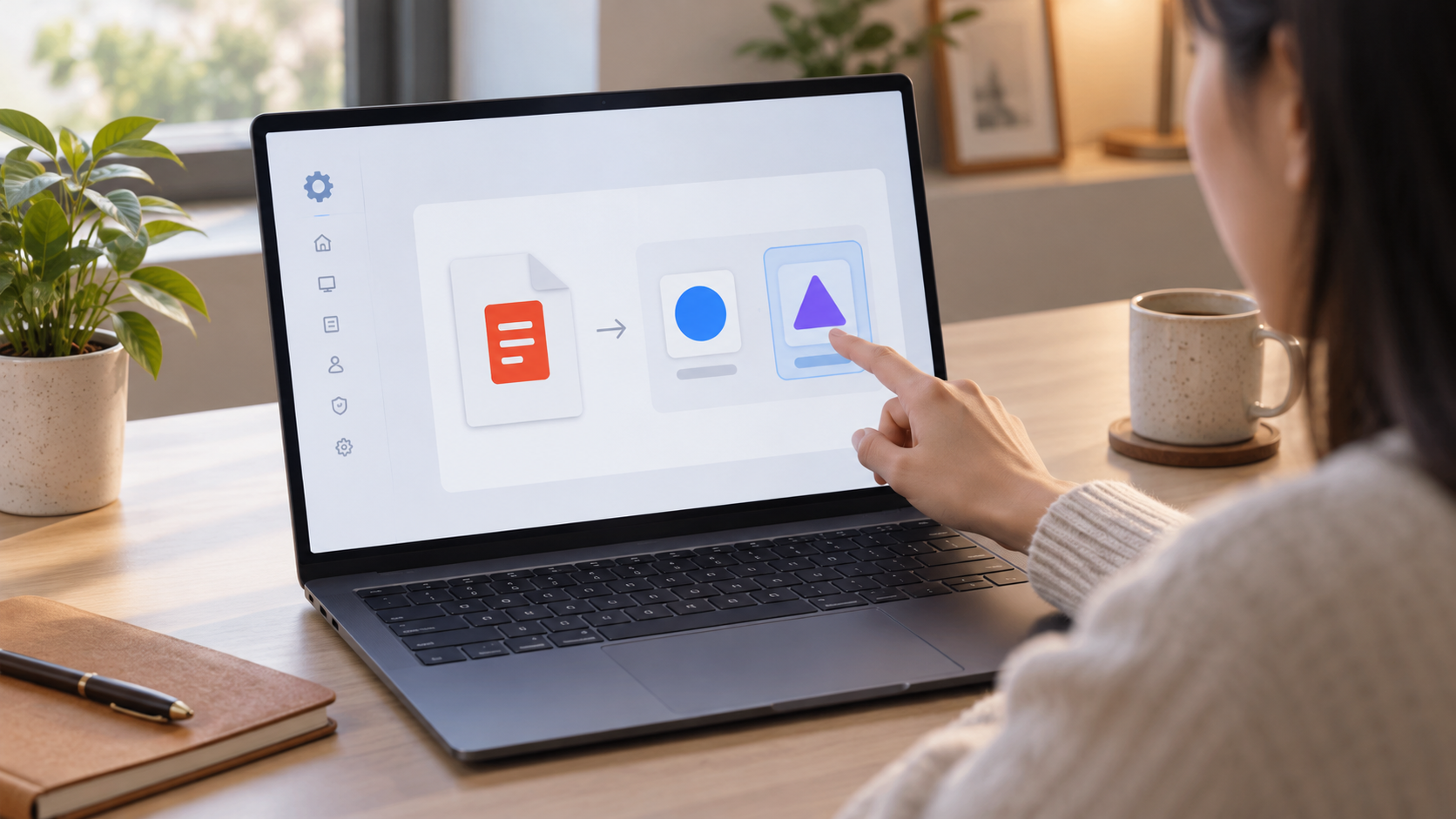
打开“设置”,进入“应用”中的“默认应用”。在搜索框输入扩展名,例如 .pdf 或 .txt,选择结果后,从可用程序中指定平时使用的工具。保存后重新双击一个同类文件验证。扩展名是文件名末尾的类型标记;如果资源管理器隐藏了它,可先在“查看”的显示选项中启用文件扩展名,避免把文件名称误认成格式。直接把文件后缀从 .txt 改为 .pdf 并不能完成格式转换,反而可能使文件打不开。
链接和应用列表也要分别检查
有些问题发生在点击网页中的链接时,不是双击本地文件。此时可在默认应用搜索框查看 HTTP、HTTPS 等协议对应的程序。若只想了解一个软件接管了哪些文件,在默认应用页面选择该软件,逐项检查它支持的扩展名和链接类型。这样的修改范围更清楚,也能避免为了修复一类文件而改变全部打开习惯。
更改后若仍由旧程序打开,先完全关闭相关应用和文件管理器窗口,再用另一个同类型文件测试。还要确认新程序已经正确安装,并确实支持这个文件格式。某些文件在应用内部通过“打开”命令启动,此时应用自己的设置可能优先于系统双击关联。工作电脑若由管理员统一管理,默认项也可能被策略恢复,应向设备管理员核实,不要随意修改注册表。
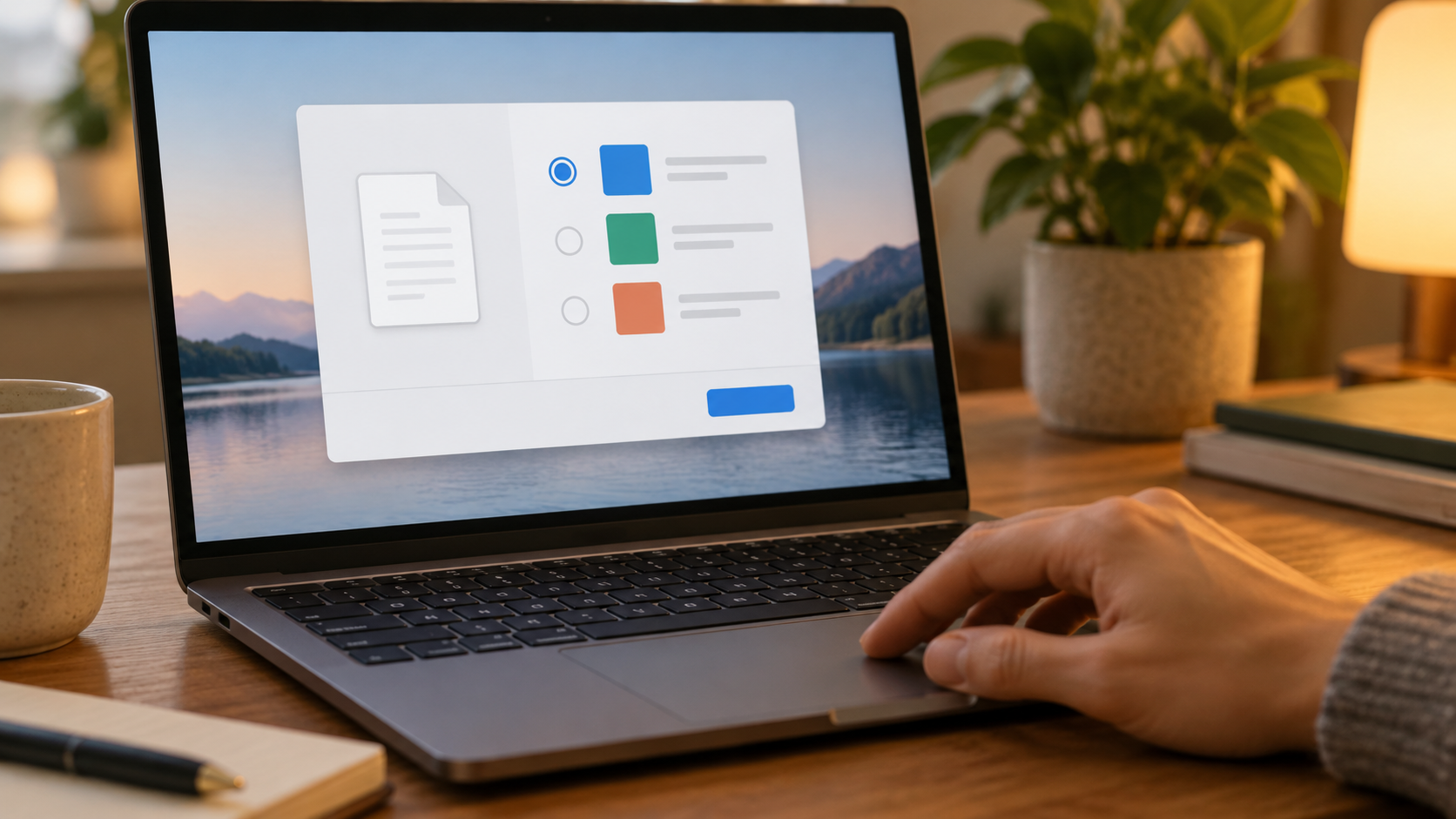
最后用一份无敏感信息的测试文件确认结果,并留意未知来源文件的安全风险。默认应用决定由谁打开文件,不会改变文件内容,也不能保证下载文件本身安全。若安装某个新工具后关联突然变化,可以回到同一设置页面恢复原选择,同时检查安装时是否勾选了“设为默认”。保留自己常用格式的对应关系,今后出现打开方式异常时就能更快定位。