Windows粘滞键有什么用?组合键分步输入与误触检查
时间:2026-10-30 13:27:59作者:贝玩下载编辑部阅读:次
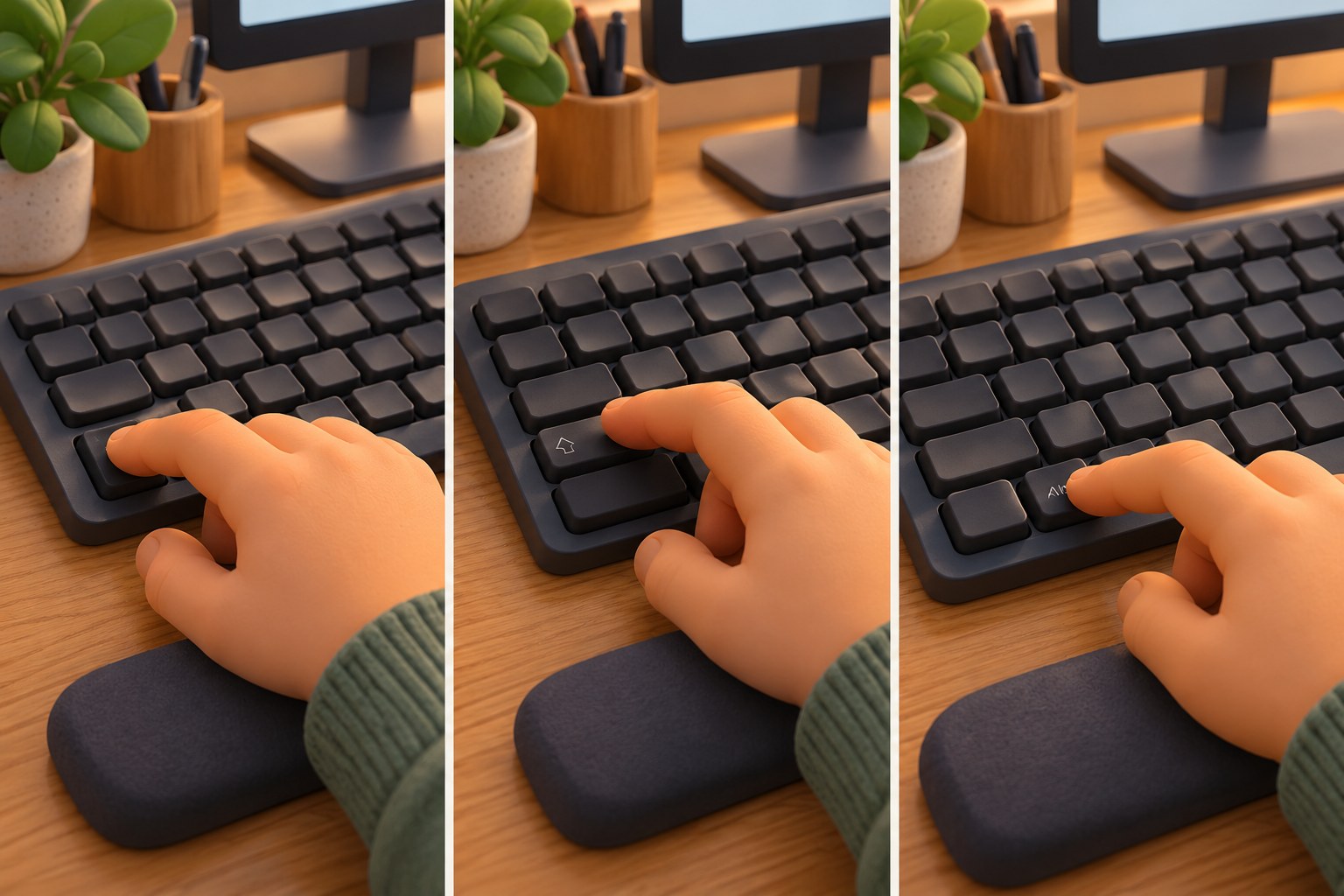
组合键也可以分步操作
保存等操作常使用组合快捷键,但同时按住多个键并不适合每个人。Windows粘滞键提供另一种输入方式,让原本需要同时按下的组合可以逐个按键完成。它属于辅助功能,不是键盘维修工具,也不会自动判断用户想执行哪个命令,使用前仍需知道目标应用的快捷键含义。
从辅助功能设置检查状态
在Windows11中进入设置的辅助功能页面,选择键盘,找到粘滞键开关。也可以按Windows徽标键与U进入辅助功能后继续查找。先观察当前状态再更改,并查看该项目展开后的可用选项。界面名称可能随系统语言和版本略有不同,应以本机显示为准。
用可恢复的操作做练习
开启后可以在普通编辑器中准备一小段测试文字,用熟悉的快捷键体验分步输入。选择不会删除重要内容的场景,并在练习前保存文件。若某个快捷键未按预期执行,先确认编辑器是否获得焦点以及组合是否正确,不要连续按下更多键,以免把多次输入混在一起。
不要混淆几种键盘功能
同一设置页中还可能看到筛选键、切换键或屏幕键盘。粘滞键解决多键同时按压的困难,其他功能处理的输入场景不同。排查时一次只调整相关项目,记录原来的状态。将整页开关全部关闭,既不利于定位问题,也可能影响依赖这些辅助选项的其他使用者。

意外启用时先检查设置
如果操作中突然出现相关提示或组合键习惯发生变化,先回到设置确认粘滞键状态,再检查页面提供的快捷方式选项。根据自己的需求保留或调整,不必立即重装驱动。关闭后可用同一份测试文字再次比较,确认输入恢复到预期,再回到原本的工作页面继续操作。
仍有异常再区分硬件问题
即使关闭相关功能,某个键仍持续重复或完全无响应,也不能直接归因于粘滞键。记录出问题的键和应用范围,先做简单对照,再考虑设备连接或硬件检查。共用电脑调整前应征得实际使用者同意,保留必要的辅助设置;单位设备受到管理时,按维护流程处理即可。
相关专题:电脑实用工具合集